マネーフォワードで白色申告はできる?収支内訳書の作り方と青色申告との違いを解説

「マネーフォワードで白色申告ってできるの?」
「収支内訳書はどうやって作ればいい?」
確定申告を初めて迎えるフリーランスや副業ライターの方がよく聞く疑問です。
結論から言うと、マネーフォワードクラウドは白色申告にしっかり対応しています。収支内訳書も自動で作成でき、e-Tax提出までワンストップでできます。
ただし、白色申告を続けることで「知らないうちに損をしている」可能性も。
この記事では、マネーフォワードでの白色申告の手順から、白色申告と青色申告どちらを選ぶべきかの判断基準まで、まるごと解説します。
マネーフォワードクラウドは白色申告に対応している
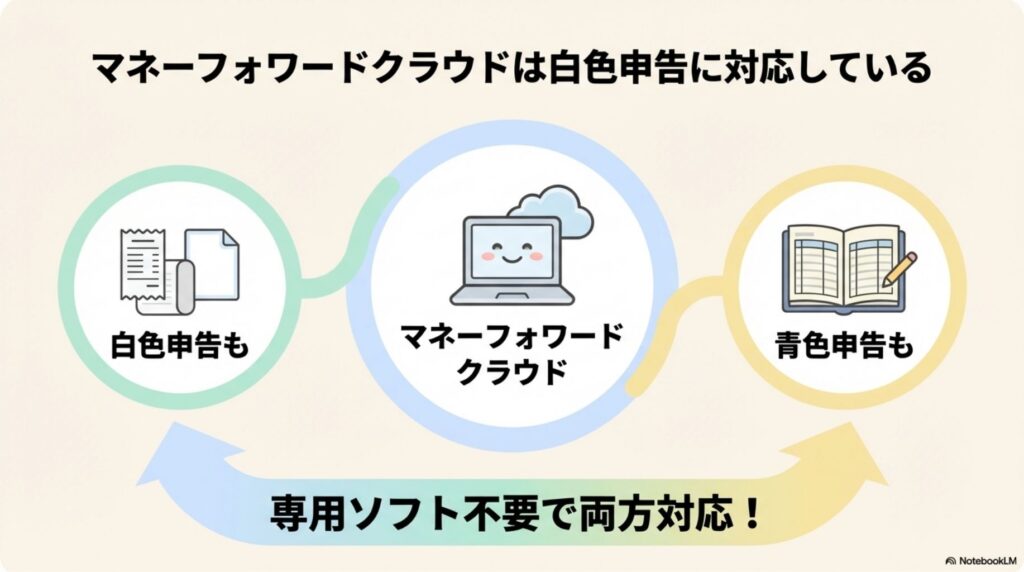
マネーフォワードクラウド確定申告は白色申告・青色申告の両方に対応しています。白色申告専用のソフトを別途用意する必要はありません。
白色申告で作成できる書類
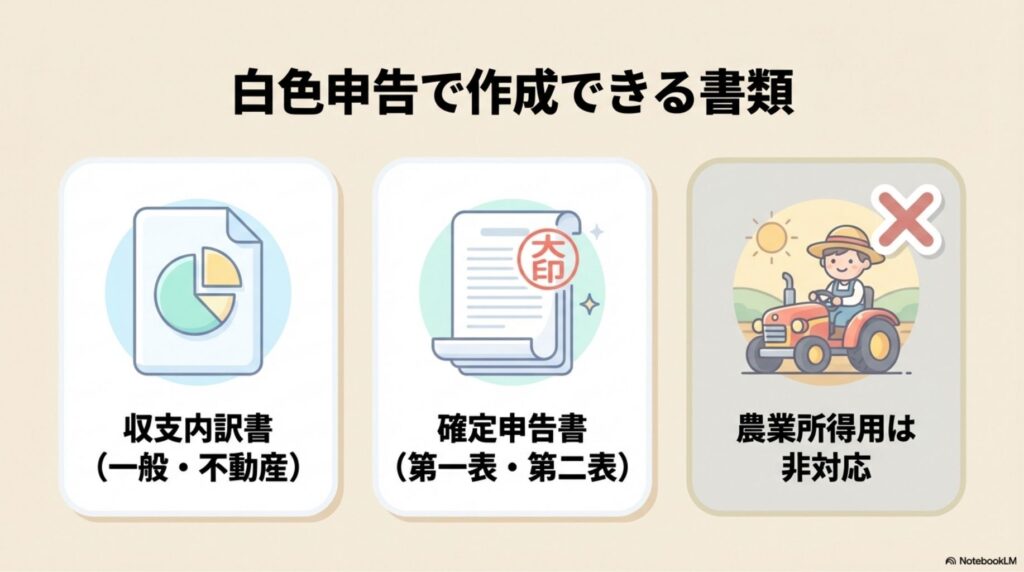
マネーフォワードクラウドで作成できる白色申告関連の書類は以下のとおりです。
- 収支内訳書(一般用):事業所得がある個人事業主向け
- 収支内訳書(不動産所得用):不動産所得がある方向け
- 確定申告書(第一表・第二表)
なお、「収支内訳書(農業所得用)」には対応していませんのでご注意ください。
白色申告に必要なプランは?
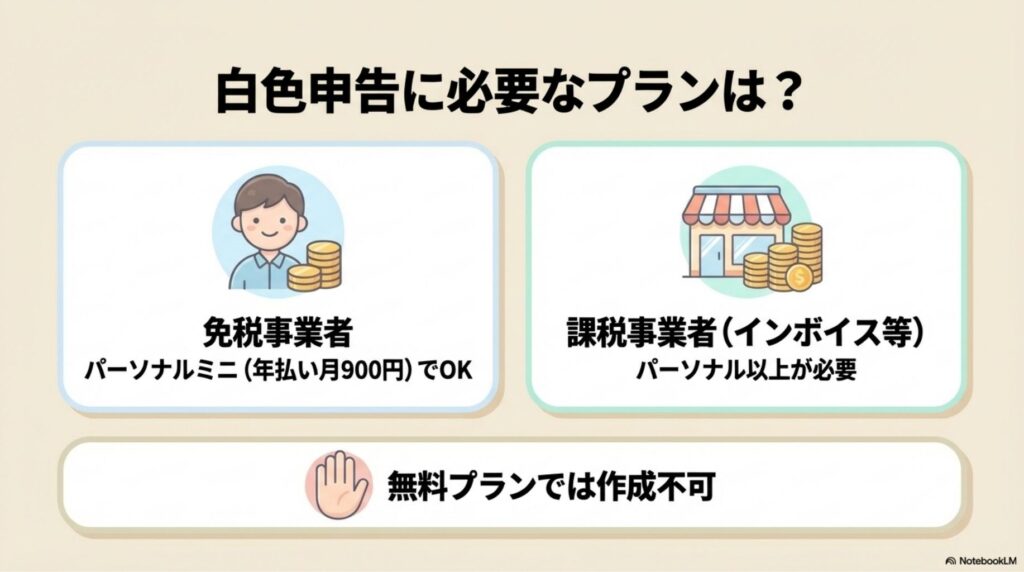
白色申告書類の作成・提出には、有料プランへの加入が必要です。最安プランのパーソナルミニ(年払い月900円)でも白色申告に対応しています。
ただし、消費税の課税事業者(インボイス登録済みの方など)は、消費税申告書の作成が必要なためパーソナル以上のプランが必要です。免税事業者であればパーソナルミニで十分です。
なお、永年無料(有料プラン未契約)の状態では、収支内訳書の作成・提出ができません。確定申告を行う場合は有料プランへの登録が必須です。
\ 公式サイトも要チェック!/
マネーフォワードで白色申告・収支内訳書を作る手順
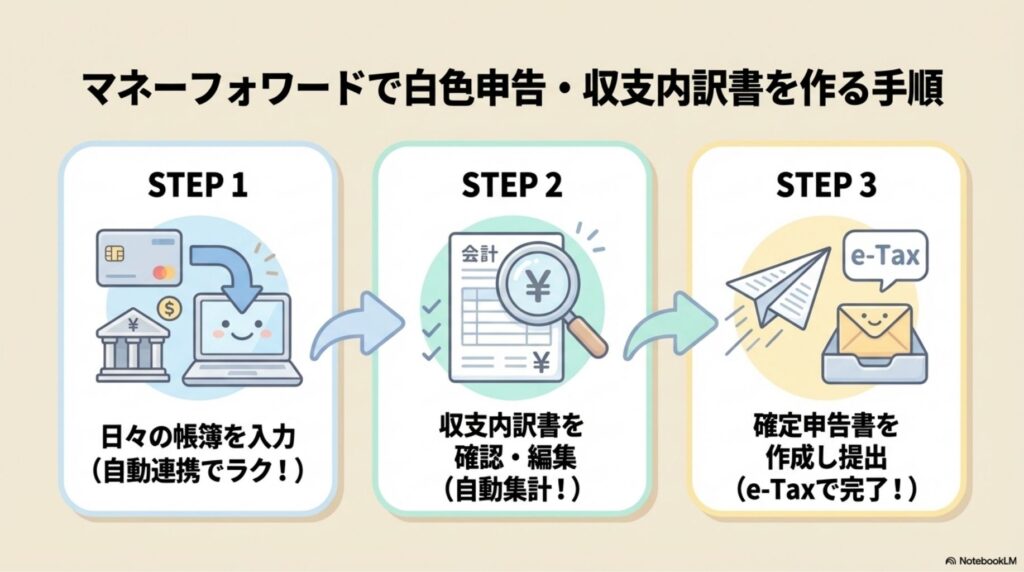
マネーフォワードクラウドで白色申告を行う流れは、大きく3つのステップに分かれます。
STEP1:日々の帳簿(仕訳)を入力する
売上・経費を日々記録していきます。銀行口座やクレジットカードを連携しておくと、取引明細が自動で取り込まれて仕訳の手間が大幅に減ります。
白色申告では複式簿記(貸方・借方)は必須ではなく、「いつ・何に・いくら使ったか」をシンプルに記録するだけでOKです。マネーフォワードの自動仕訳機能を使えば、手動入力をほぼゼロにできます。
STEP2:収支内訅書を確認・編集する
仕訳データが入力されると、マネーフォワードが自動で収支内訳書を集計・作成します。メニューから「確定申告書作成」→「収支内訳書」を開き、内容を確認しましょう。
売上・仕入・各経費の金額が正しく反映されているかチェックします。手動で修正が必要な項目があれば、各入力欄から直接編集できます。
STEP3:確定申告書を作成してe-Taxで提出する
収支内訳書の内容をもとに、確定申告書(第一表・第二表)が自動で作成されます。所得控除(医療費控除・社会保険料控除など)を入力したら、内容を確認して提出します。
提出方法は以下の3つから選べます。
- 郵送:書類を印刷して郵送
- 税務署への持参:直接窓口へ提出
- e-Tax(電子申告):24時間いつでも提出可能。郵送代・交通費が不要でもっとも便利
e-Taxで提出するにはマイナンバーカードとICカードリーダー(またはスマートフォン)が必要です。事前に準備しておくとスムーズです。
白色申告のメリット・デメリット
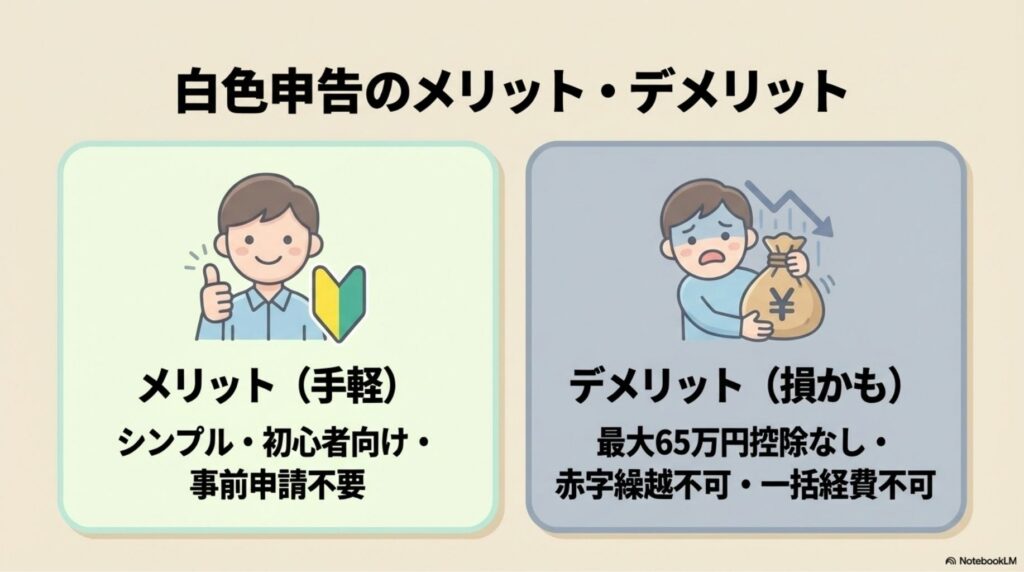
白色申告を選んでいる方に知っておいてほしいのが、メリットとデメリット。「とりあえず白色で始めた」という方は、確認していきましょう。
白色申告のメリット
白色申告は手軽さと初心者でも取り組みやすい仕組みが大きなメリットです。
帳簿付がシンプルで事前申請も必要ないためハードルがぐっ下がります。
- 初心者でも取り組みやすい:書類の種類が少なく、確定申告の流れを覚えやすい
- 帳簿付けが比較的シンプル:複式簿記は必須ではなく、収入・支出を記録したカンタンな帳簿でよい
- 事前申請が不要:「青色申告承認申請書」の提出が不要。確定申告するだけで自動的に白色申告になる
青色申告に苦手意識を感じる方は、まずは白色申告から始めるのもありです。
白色申告のデメリット
白色申告は、簡単・シンプルな方法ですがデメリットもあります。
- 青色申告特別控除(最大65万円)が使えない:最大のデメリット。年間所得から最大65万円が控除されないため、税負担が重くなる
- 赤字の繰越ができない:事業で赤字が出ても、翌年以降に損失を繰り越せない
- 家族への給与を全額経費にできない:青色申告なら「青色事業専従者給与」として届け出ることで全額経費にできるが、白色申告は上限あり
- 30万円未満の資産の一括経費計上ができない:パソコンなど30万円未満の資産を全額その年の経費にする特例が使えない
特に「青色申告特別控除65万円」を使えないことは大きな損失になりえます。所得税率が5%でも、65万円 × 5% = 32,500円の節税チャンスを逃していることになります。
白色申告と青色申告、どちらを選ぶべきか
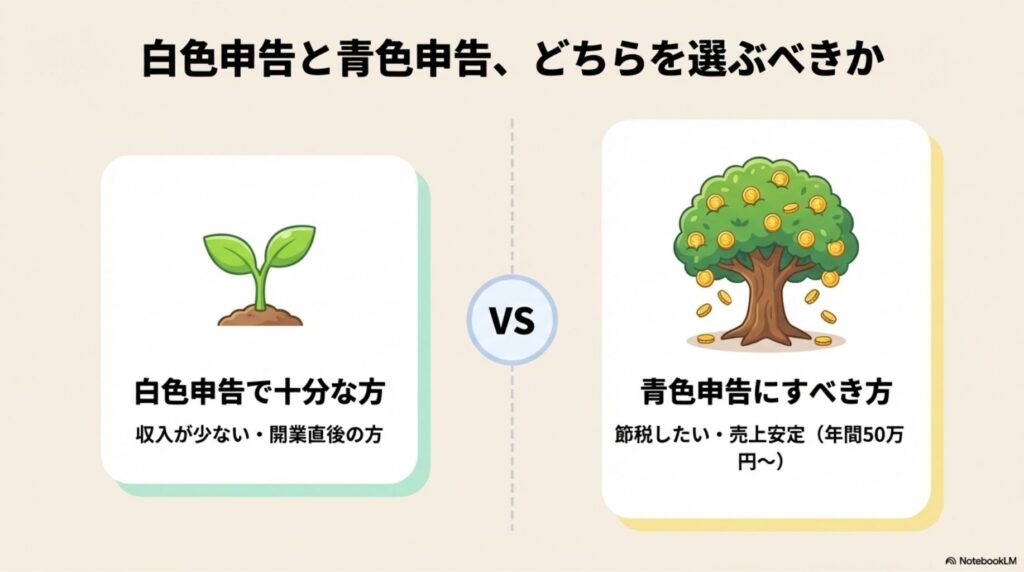
「白色申告と青色申告はどちらがいいの?」と思う方も多いはずです。状況によって判断が変わるので、整理してみましょう。
白色申告で十分な方
収入が少ない方は白色申告でも大丈夫です。青色申告の控除を受けなくても、税金が発生しないのであれば手間をかける必要がないからです。
例えば、次のような方は白色申告でも問題はありません。
- 開業したばかりで確定申告の流れをまず覚えたい
- 副業収入が年間20万円以下で確定申告が不要(会社員の場合)
- 年間所得が少なく、65万円控除の節税効果を実感しにくい(所得がほぼゼロの場合など)
上記に当てはまる方は、まずは白色申告を検討しましょう。
青色申告に切り替えるべき方
収入が増えてきたので節税をしたいと考えている方は、青色申告への切り替えを検討してください。支払う税金の額が大きく変わります。
- 所得税・住民税の節税を本気でしたい
- 赤字が出る可能性があり、翌年に繰り越したい
- 家族に仕事を手伝ってもらっていて、給与を経費にしたい
- 年間の売上・収入が安定してきた(目安:年間50万円以上)
マネーフォワードクラウドを使えば、青色申告でも帳簿付けの手間はほとんど変わりません。複式簿記も自動で処理してくれるので、「青色申告はむずかしい」という心配は不要です。
\ 公式サイトも要チェック!/
白色申告から青色申告への切り替え方法
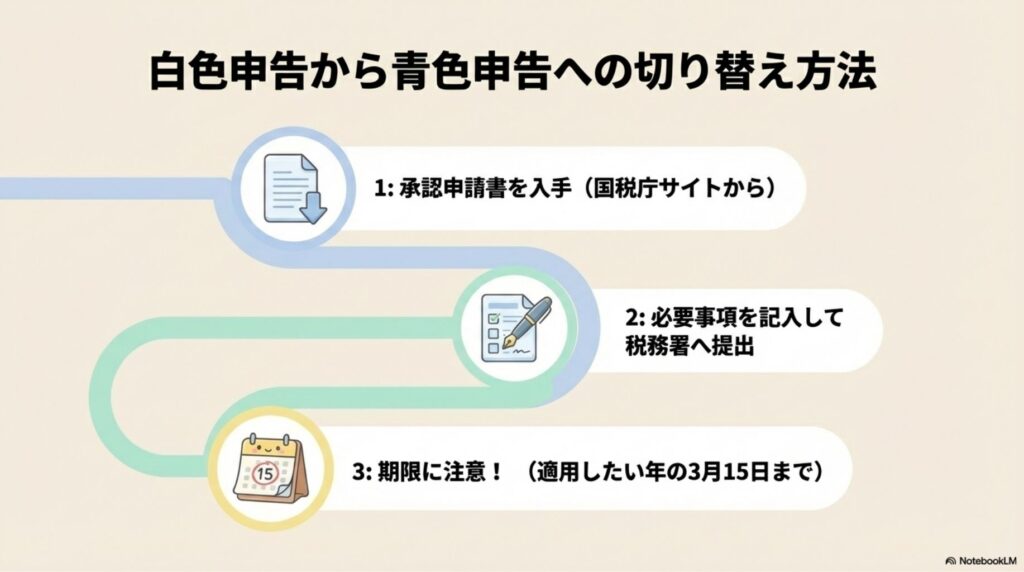
青色申告に切り替えるには、「所得税の青色申告承認申請書」を税務署に提出する必要があります。手順は以下のとおりです。
切り替えの手順
- 「所得税の青色申告承認申請書」を入手:国税庁のウェブサイトからダウンロードできます
- 必要事項を記入して提出:氏名・住所・業種・帳簿の種類などを記入
- 提出期限に注意:青色申告を適用したい年の3月15日までに提出が必要(その年の1月16日以降に開業した場合は開業から2ヶ月以内)
提出先は「納税地の所轄税務署」です。郵送・e-Tax・直接持参のいずれかで提出できます。
たとえば「2027年分から青色申告にしたい」場合は、2027年3月15日までに申請書を提出すればOKです。今年の確定申告が終わったら、すぐに申請の準備を始めましょう。
よくある質問(FAQ)
Q. 白色申告でも開業届は必要ですか?
はい、必要です。
開業届(個人事業の開業・廃業等届出書)は、事業を始めたら白色申告・青色申告にかかわらず提出が必要です。開業から1ヶ月以内に税務署へ提出するのが原則です。
ただし、罰則はないため遅れても受理されます。
Q. マネーフォワードで白色申告の帳簿はどう保存しますか?
白色申告の帳簿・書類は法律上7年間(または5年間)の保存が義務付けられています。
マネーフォワードのクラウド上にデータが保存されますが、重要な書類はPDFでダウンロードしておくと安心です。
Q. 白色申告でも帳簿付けは必要ですか?
はい、必要です。
2014年から白色申告でも記帳・帳簿保存が義務化されています。収入・支出の金額と内容を記録した帳簿を作成・保存しなければなりません。
まとめ
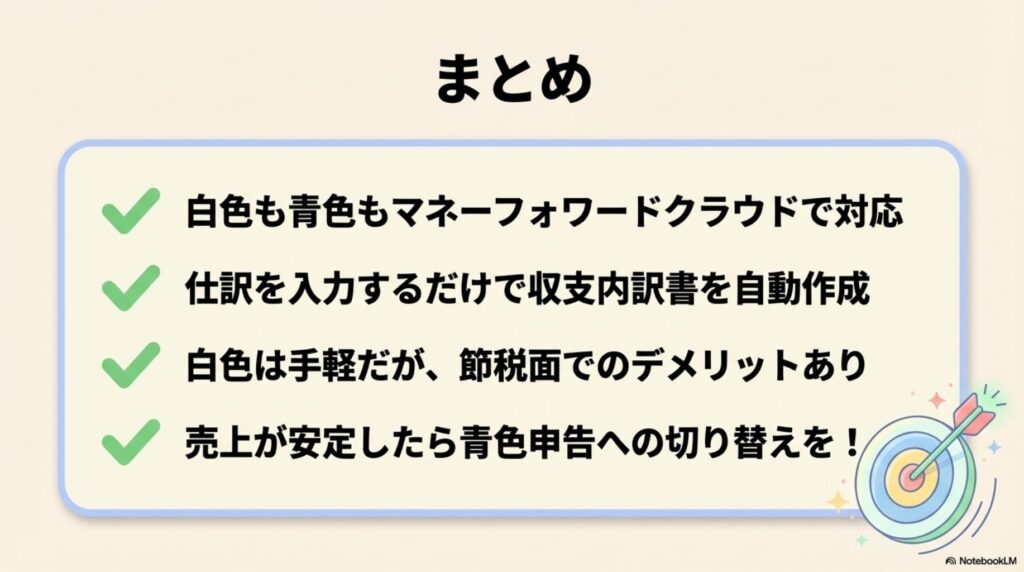
マネーフォワードクラウドは白色申告にしっかり対応しており、収支内訳書の自動作成からe-Tax提出まで一本化できます(確定申告の時だけ使う方法はこちら)。
- 白色申告も青色申告も対応:パーソナルミニ(年払い月900円)から利用可能
- 収支内訳書は自動作成:仕訳を入力すれば自動集計・PDF出力できる
- 白色申告は手軽だがデメリットも大きい:65万円控除・赤字繰越が使えない
- 売上が安定してきたら青色申告への切り替えを検討:翌年3月15日までに申請書を提出するだけ
「とりあえず白色申告で始めた」という方も、マネーフォワードを使えば青色申告への移行はそれほどむずかしくありません。来年の確定申告に向けて、ぜひ切り替えを検討してみてください。
\ 公式サイトも要チェック!/
コメント